
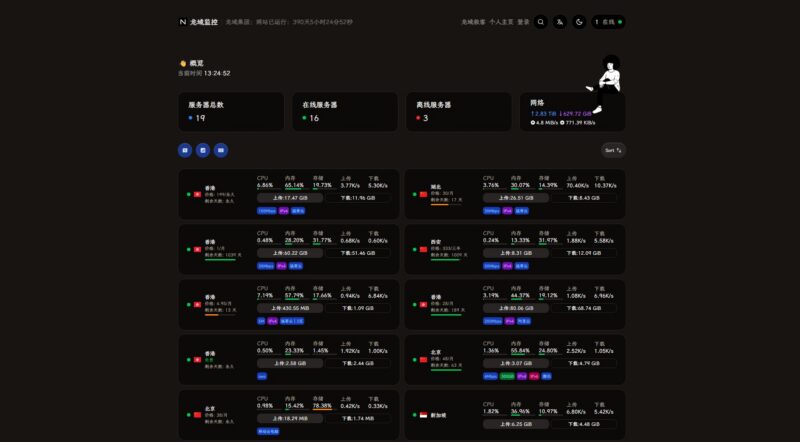



随着我们推荐的 VPS 越来越多,有些用户也都购买了,也不知道为什么,觉得便宜就买了, 。
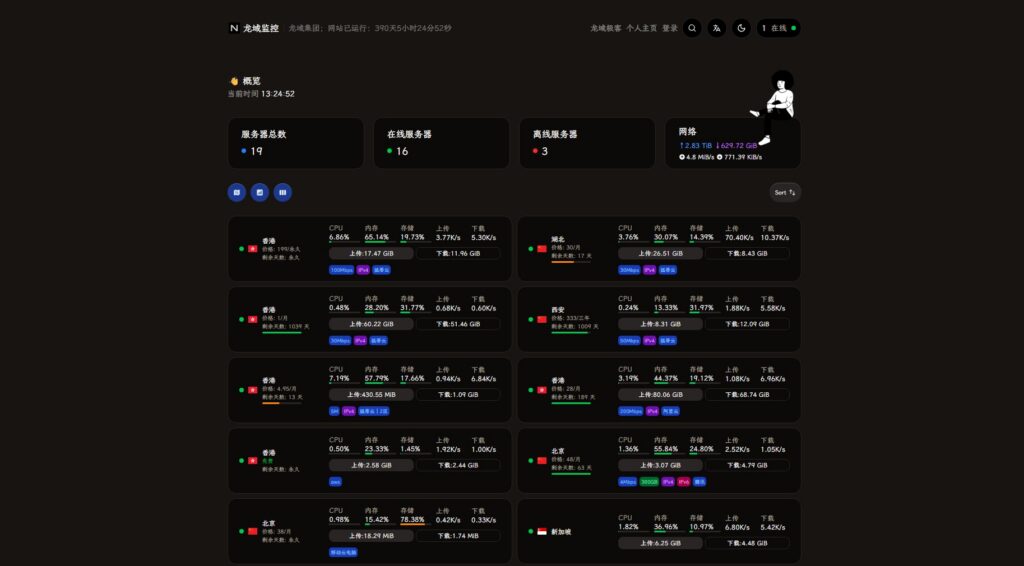
但是手头的 VPS 越来越多,一下也管不过来,有什么好方法呢?今天就给大家推荐一个监控面板「哪吒探针」,并且我们还整理出保姆级教程:使用宝塔面板一步一步安装「哪吒探针」。
哪吒探针
首先简单介绍一下什么是「哪吒探针」?
哪吒探针也叫哪吒监控,它是一款开源的服务器监控探针,支持同时监控多个服务器的状态,提供历史网络状态和延迟图表,监控网页、端口可用性和 SSL 证书状态。支持故障和流量等状态告警,可通过 邮件、微信等多种方式提醒。
此外还能让你轻松运维,通过提供 API 获取服务器状态,支持WebSSH、DDNS 和流量监控。可设置定时和触发任务,并批量执行服务器任务。
打开宝塔面板
![图片[2]-教你使用宝塔面板 安装哪吒探针V1-龙域极客](https://www.0cz.cn/wp-content/uploads/2026/01/QQ_1768802309420-1024x606.png)
![图片[3]-教你使用宝塔面板 安装哪吒探针V1-龙域极客](https://www.0cz.cn/wp-content/uploads/2026/01/QQ_1768802376939-1024x551.png)
等待安装完
安装完后打开ssh
![图片[4]-教你使用宝塔面板 安装哪吒探针V1-龙域极客](https://www.0cz.cn/wp-content/uploads/2026/01/QQ_1768802586777-1024x506.png)
运行一键安装脚本
curl -L https://raw.githubusercontent.com/nezhahq/scripts/refs/heads/main/install.sh -o nezha.sh && chmod +x nezha.sh && sudo ./nezha.sh如果你的服务器位于中国大陆,可以使用镜像:
curl -L https://gitee.com/naibahq/scripts/raw/main/install.sh -o nezha.sh && chmod +x nezh这里我们选择 Docker
![图片[5]-教你使用宝塔面板 安装哪吒探针V1-龙域极客](https://www.0cz.cn/wp-content/uploads/2026/01/QQ_1768803330332-1024x666.png)
![图片[6]-教你使用宝塔面板 安装哪吒探针V1-龙域极客](https://www.0cz.cn/wp-content/uploads/2026/01/QQ_1768803096427-1024x595.png)
![图片[7]-教你使用宝塔面板 安装哪吒探针V1-龙域极客](https://www.0cz.cn/wp-content/uploads/2026/01/QQ_1768803453365-1024x403.png)
![图片[8]-教你使用宝塔面板 安装哪吒探针V1-龙域极客](https://www.0cz.cn/wp-content/uploads/2026/01/QQ_1768803541293-1024x536.png)
保存
![图片[9]-教你使用宝塔面板 安装哪吒探针V1-龙域极客](https://www.0cz.cn/wp-content/uploads/2026/01/QQ_1768803700659-1024x218.png)
![图片[10]-教你使用宝塔面板 安装哪吒探针V1-龙域极客](https://www.0cz.cn/wp-content/uploads/2026/01/image-1024x673.png)
本人在使用
 server {
    listen 443 ssl http2;
    listen [::]:443 ssl http2;
   # http2 on; # Nginx > 1.25.1,请注释上面两行,启用此行

    server_name jk.0cz.cn; # 替换为你的域名
    ssl_certificate       /www/Nginx/jk.0cz.cn.pem; # 域名证书路径
    ssl_certificate_key      /www/Nginx/jk.0cz.cn.key   ;    # 域名私钥路径
    ssl_stapling on;
    ssl_session_timeout 1d;
    ssl_session_cache shared:SSL:10m; # 如果与其他配置冲突,请注释此项
    ssl_protocols TLSv1.2 TLSv1.3;

    underscores_in_headers on;
    #set_real_ip_from 31.57.170.9; # 替换为你的 CDN 回源 IP 地址段
 #   real_ip_header EO-Connecting-IP; # 替换为你的 CDN 提供的私有 header,此处为 CloudFlare 默认
    # 如果你使用nginx作为最外层,把上面两行注释掉

    # grpc 相关
    location ^~ /proto.NezhaService/ {
        grpc_set_header Host $host;
      #  grpc_set_header nz-realip EO-Connecting-IP; # 替换为你的 CDN 提供的私有 header,此处为 CloudFlare 默认
        grpc_set_header nz-realip $remote_addr; # 如果你使用nginx作为最外层,就把上面一行注释掉,启用此行
        grpc_read_timeout 600s;
        grpc_send_timeout 600s;
        grpc_socket_keepalive on;
        client_max_body_size 10m;
        grpc_buffer_size 4m;
        grpc_pass grpc://dashboard;
    }
    # websocket 相关
    location ~* ^/api/v1/ws/(server|terminal|file)(.*)$ {
        proxy_set_header Host $host;
      #  proxy_set_header nz-realip EO-Connecting-IP; # 替换为你的 CDN 提供的私有 header,此处为 CloudFlare 默认
        proxy_set_header nz-realip $remote_addr; # 如果你使用nginx作为最外层,就把上面一行注释掉,启用此行
        proxy_set_header Origin https://$host;
        proxy_set_header Upgrade $http_upgrade;
        proxy_set_header Connection "upgrade";
        proxy_read_timeout 3600s;
        proxy_send_timeout 3600s;
        proxy_pass http://127.0.0.1:8008;
    }
    # web
    location / {
        proxy_set_header Host $host;
      #  proxy_set_header nz-realip EO-Connecting-IP; # 替换为你的 CDN 提供的私有 header,此处为 CloudFlare 默认
        proxy_set_header nz-realip $remote_addr; # 如果你使用nginx作为最外层,就把上面一行注释掉,启用此行
        proxy_read_timeout 3600s;
        proxy_send_timeout 3600s;
        proxy_buffer_size 128k;
        proxy_buffers 256 8k;
        proxy_busy_buffers_size 256k;
        proxy_max_temp_file_size 0;
         proxy_set_header X-Forwarded-Proto $scheme; # 如果你使用nginx作为最外层,就启用此行避免无法正确读取访问的协议
        proxy_pass http://127.0.0.1:8008;
    }
}

upstream dashboard {
    server 127.0.0.1:8008;
    keepalive 512;
}![图片[11]-教你使用宝塔面板 安装哪吒探针V1-龙域极客](https://www.0cz.cn/wp-content/uploads/2026/01/image-1.png)
访问你的域名
![图片[12]-教你使用宝塔面板 安装哪吒探针V1-龙域极客](https://www.0cz.cn/wp-content/uploads/2026/01/image-2-1024x464.png)
账号和密码是admin
![图片[13]-教你使用宝塔面板 安装哪吒探针V1-龙域极客](https://www.0cz.cn/wp-content/uploads/2026/01/image-3-1024x437.png)
![图片[14]-教你使用宝塔面板 安装哪吒探针V1-龙域极客](https://www.0cz.cn/wp-content/uploads/2026/01/image-4-1024x170.png)
![图片[15]-教你使用宝塔面板 安装哪吒探针V1-龙域极客](https://www.0cz.cn/wp-content/uploads/2026/01/image-5-1024x398.png)
图片那样填
![图片[16]-教你使用宝塔面板 安装哪吒探针V1-龙域极客](https://www.0cz.cn/wp-content/uploads/2026/01/image-7-1024x318.png)
![图片[17]-教你使用宝塔面板 安装哪吒探针V1-龙域极客](https://www.0cz.cn/wp-content/uploads/2026/01/image-8-1024x159.png)
Linux、CentOS、Ubuntu 选择linux
苹果电脑选择macOS
windows选择windows
© 版权声明
文章版权归作者所有,未经允许请勿转载。
THE END



暂无评论内容